NexaDesk Host 下载

设备端宿主(Root / Non-root)。两版包名相同, 不能同时安装,后装会覆盖先装。 小字:工程组件原称 CAE。

包名 com.nexartc.cloudapp 安装包暂不提供下载 Hub www.signalling-nexartc.cn APK 下载已关闭

当前页面仅保留版本说明、安装步骤与操作演示,不提供真实 APK 安装包下载。

Host · Root

Host Root 版

需 Magisk / su。系统级采集与注入,适合已 root 的设备值守 / 机房终端;开机可自启 Supervisor。

安装与使用说明
安装包下载已关闭

安装后请在 Magisk 中允许本 App / shell 的 root 授权,再点 Start Host。

Host · Non-root

Host Non-root 版

普通真机可用。依赖 MediaProjection 投屏授权、无障碍触控,以及 NexaDesk输入法 文本输入。

安装与使用说明 操作演示 GIF
安装包下载已关闭
NexaDesk输入法二维码已停用(Non-root 文本输入所需的配套输入法)

选哪个版本?

维度Host RootHost Non-root
设备要求已 root(Magisk)普通 Android 设备
屏幕采集系统 VirtualDisplay,无需每次投屏弹窗必须 MediaProjection 授权
触控 / 按键root 注入无障碍 + NexaDesk输入法
开机自启Supervisor + Watchdog通常需手动打开 App 点 Start Host
额外安装必须另装 NexaDesk输入法

Host Root:安装与使用

  1. 本站暂不提供 APK 下载。若已持有授权安装包,可执行
    adb install -r NexaDesk-Host-Root.apk
  2. 打开 NexaDesk Host,在 Magisk 弹窗中授予 root;必要时到 Magisk → 超级用户 中确认。
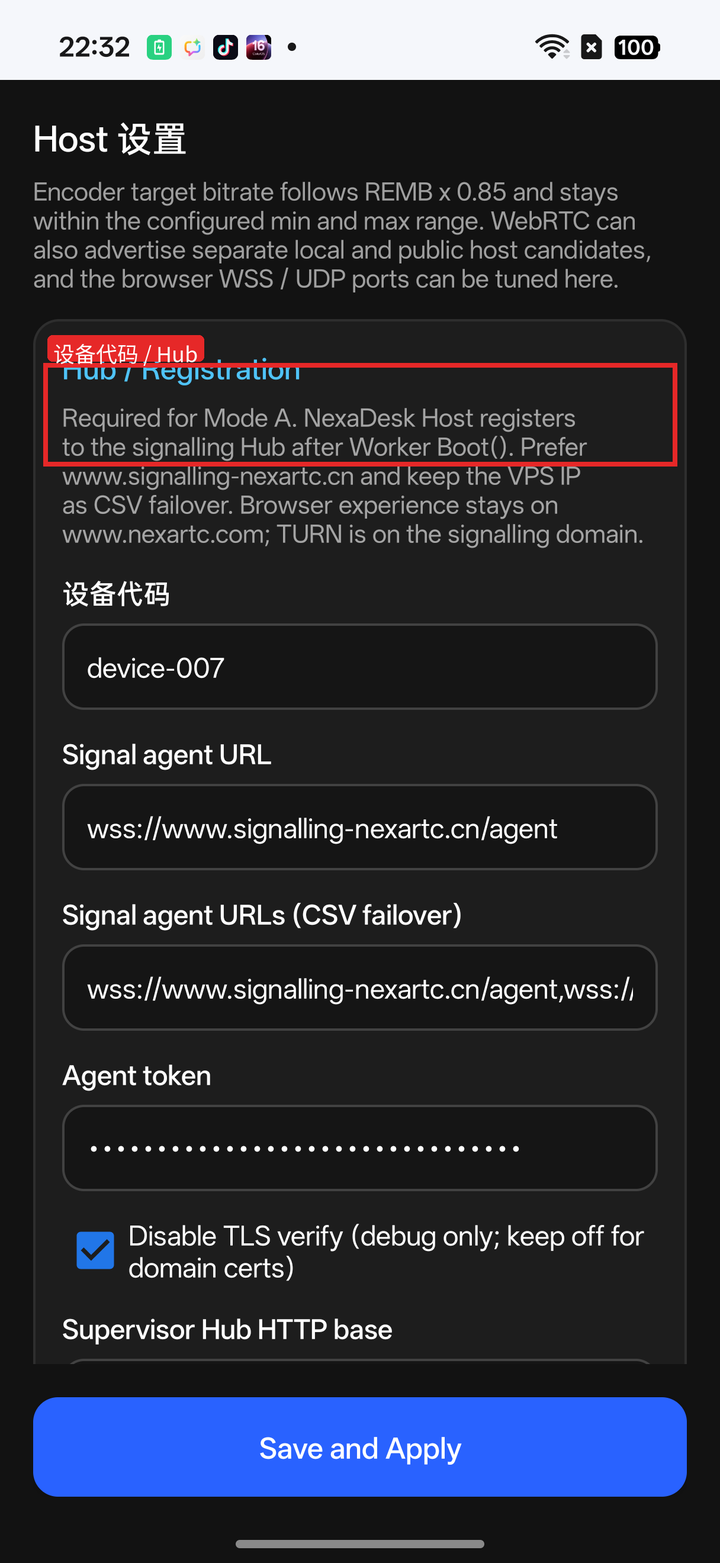
  3. 进入 Server Settings,确认对接信令 Hub(默认可已写好):
    [signal]
    signal_agent_url=wss://www.signalling-nexartc.cn/agent
    signal_agent_urls=wss://www.signalling-nexartc.cn/agent,wss://120.79.21.28/agent
    device_id=你的设备ID
    agent_token=向管理员索取
    
    [supervisor]
    supervisor_hub_http_base=https://www.signalling-nexartc.cn
    
    [webrtc]
    webrtc_turn_host=www.signalling-nexartc.cn
    webrtc_turn_port=3478
    保存后点 Save and Apply(会重启服务)。
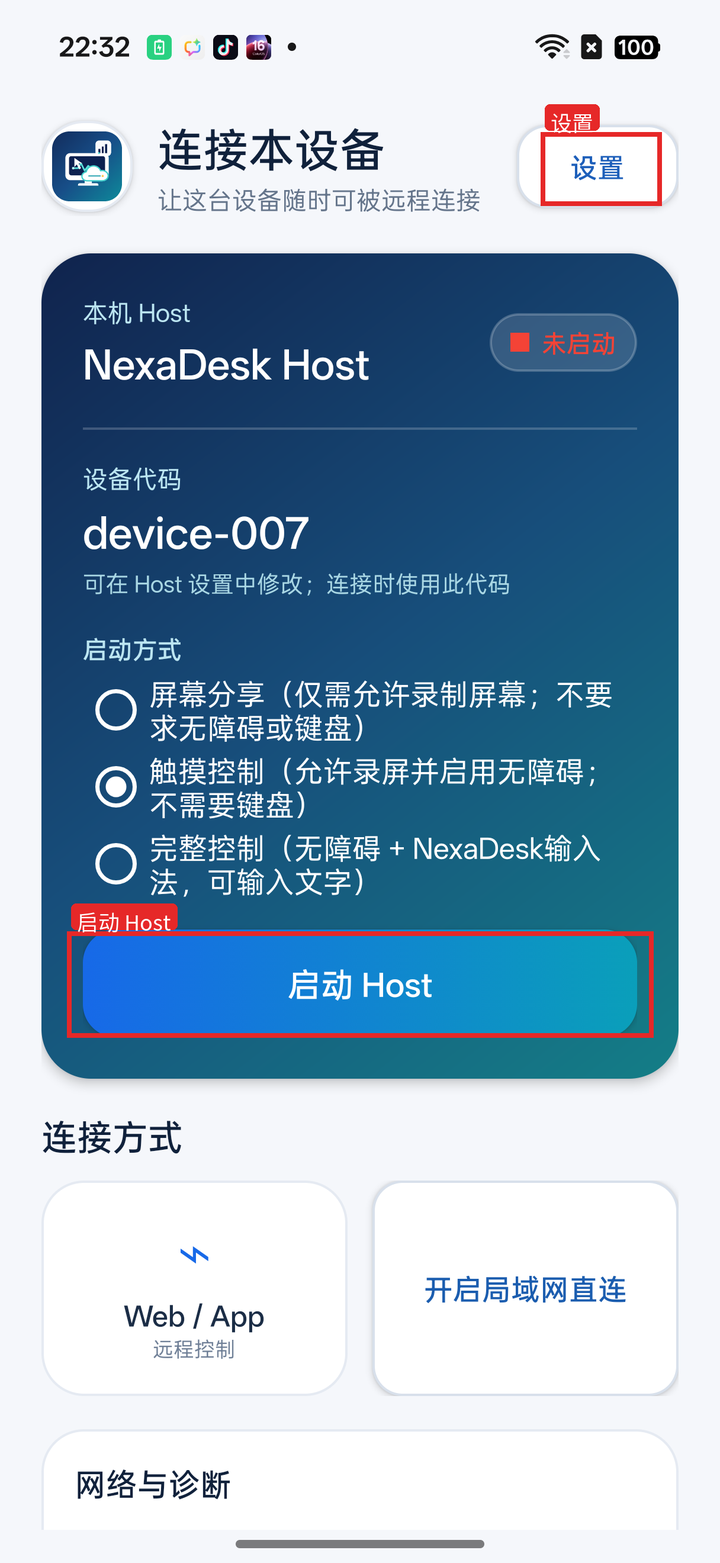
  4. 回到主界面点 Start Host。Supervisor 会通过 su 拉起引擎进程并注册 Hub。
  5. 浏览器打开 NexaDesk Web (https://www.nexartc.com/device/),登录后填入相同 device_id 连接。 本站不公开提供 APK 文件。

Host Non-root:安装与使用

带文字讲解 + 中文旁白的演示(MP4)。红框标出关键按钮;示例设备代码统一为 device-007(请改成你 Host 上显示的代码)。 请点击播放并打开声音收听讲解。 下载 MP4 · GIF(含字幕,无声音)
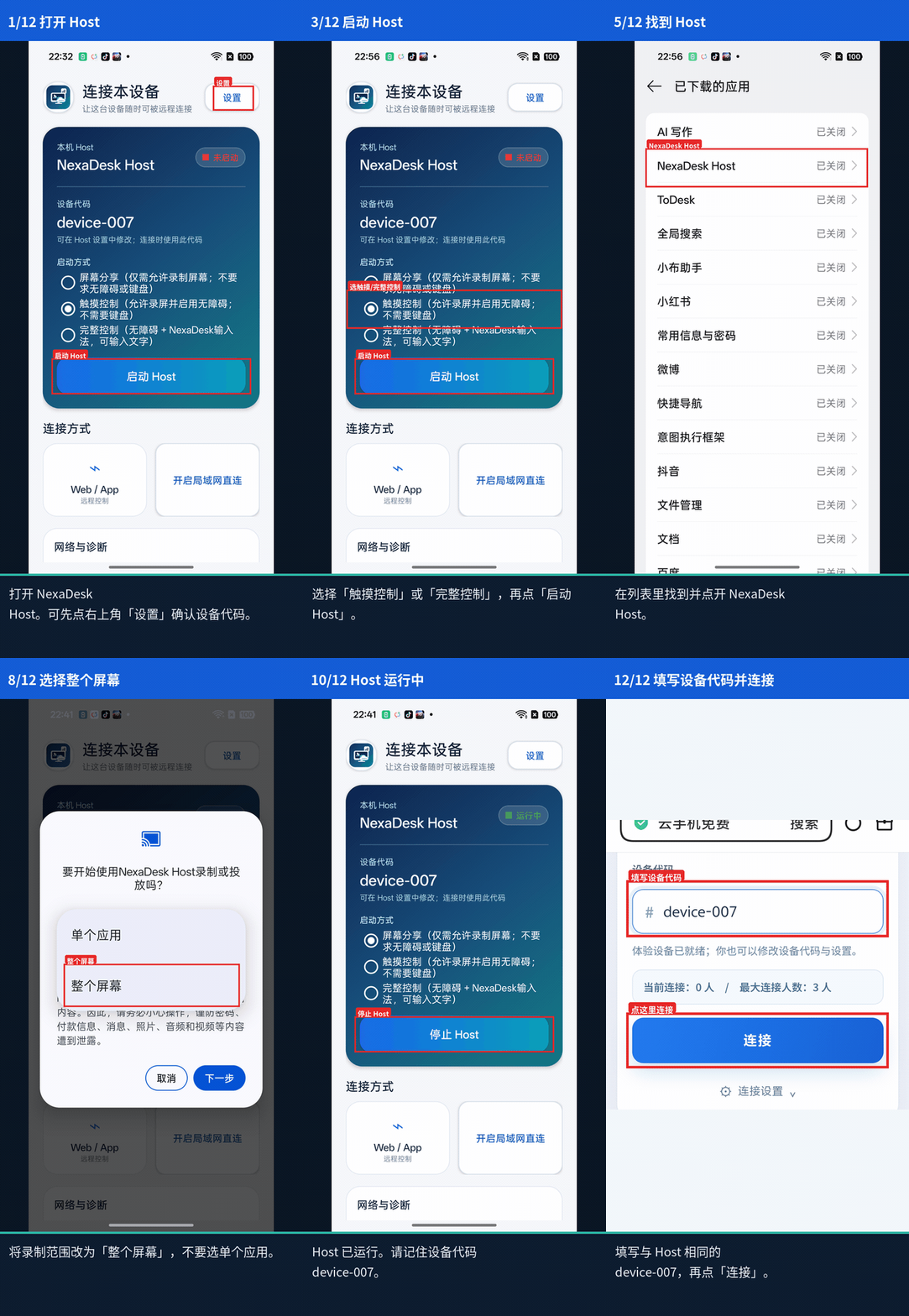
Host 主界面设备代码
Host 主界面 · 设备代码 device-007
Host 设置确认设备代码与 Hub
Host 设置 · 确认设备代码 / Hub
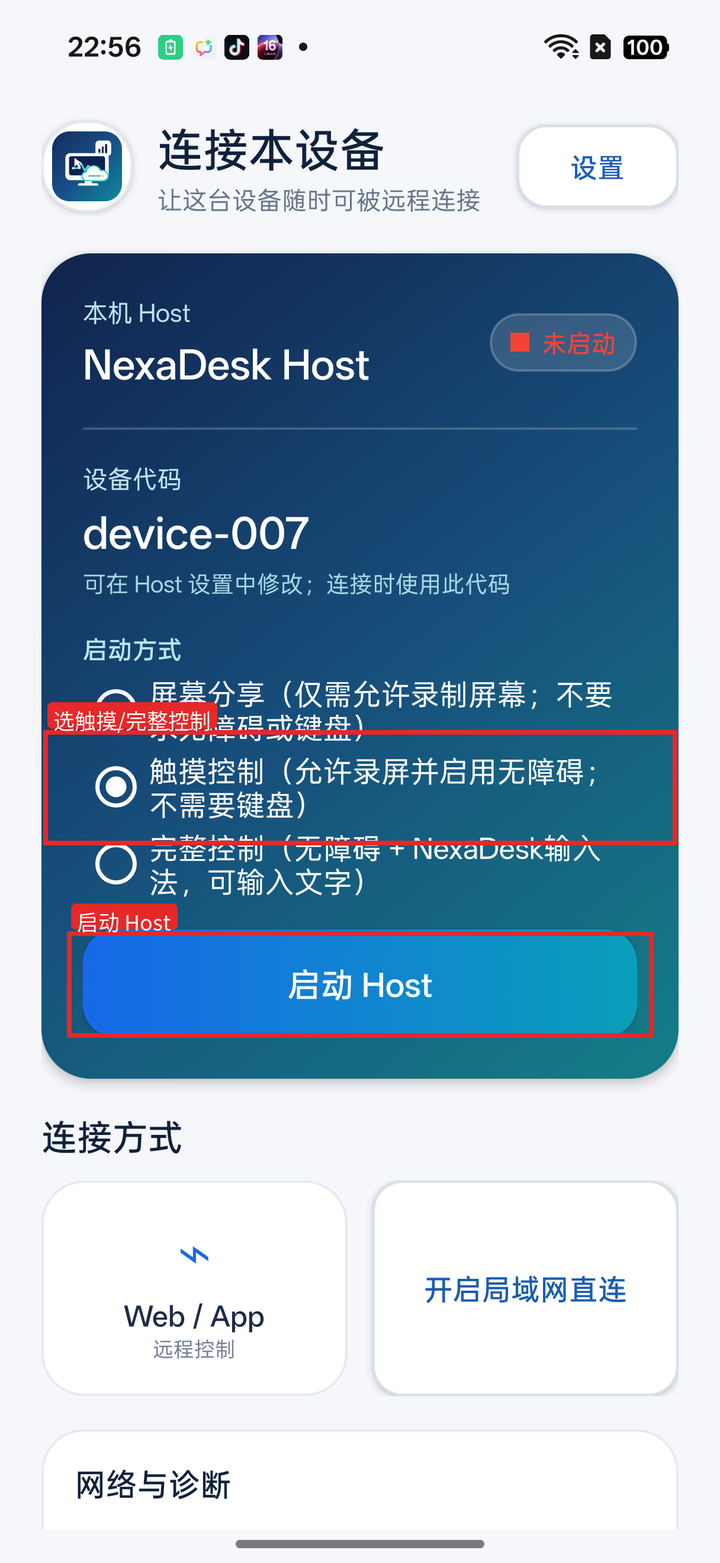
启动 Host
选触摸/完整控制 → 启动 Host
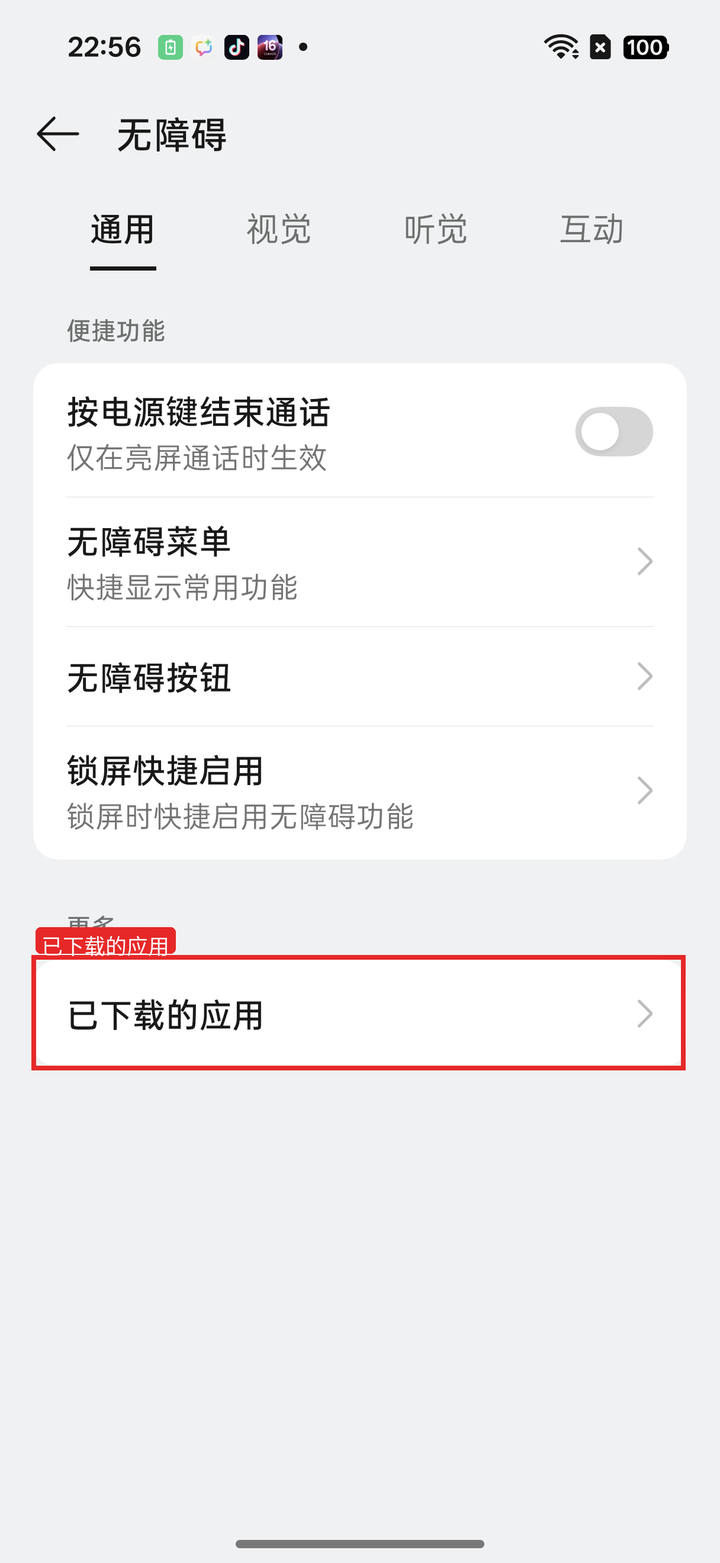
系统无障碍设置
无障碍 →「已下载的应用」
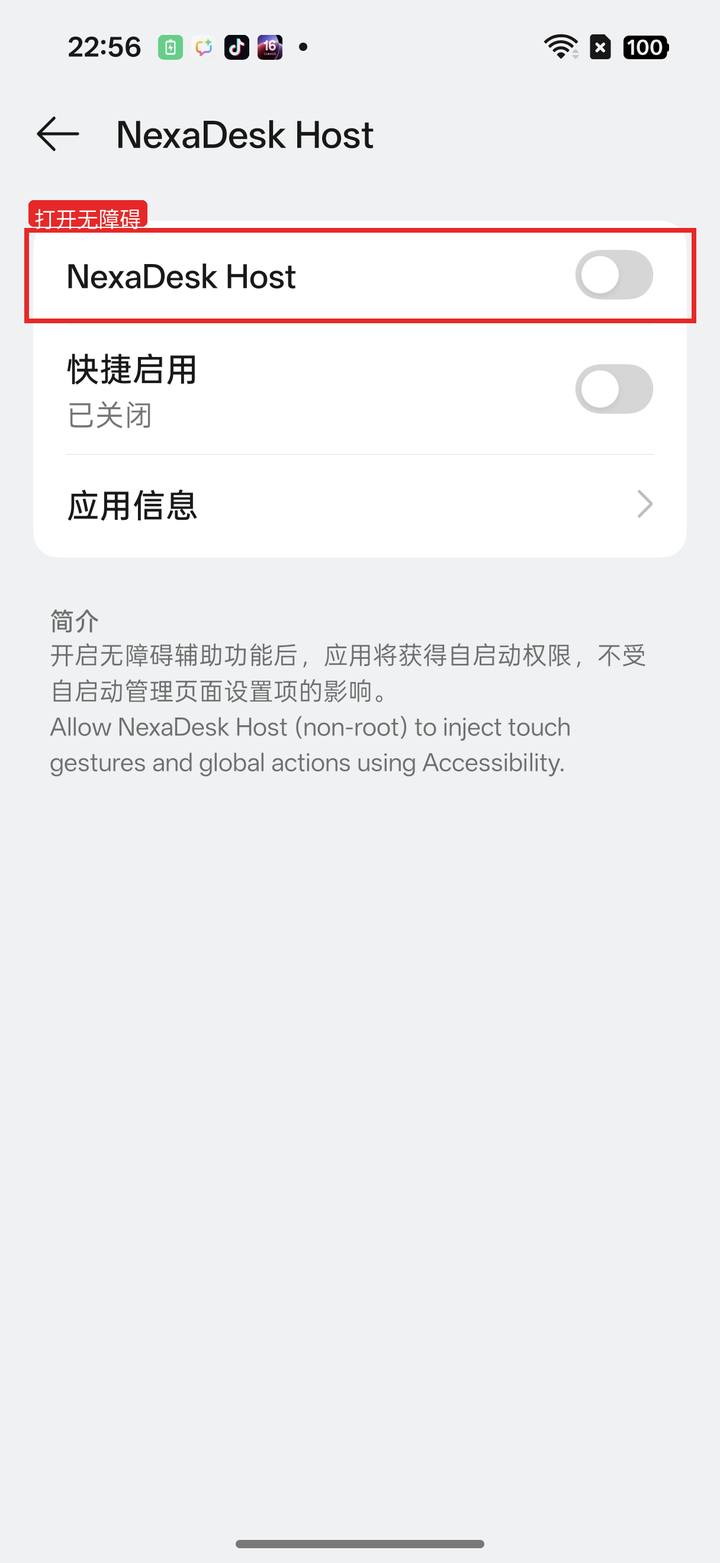
开启 NexaDesk Host 无障碍
打开无障碍开关
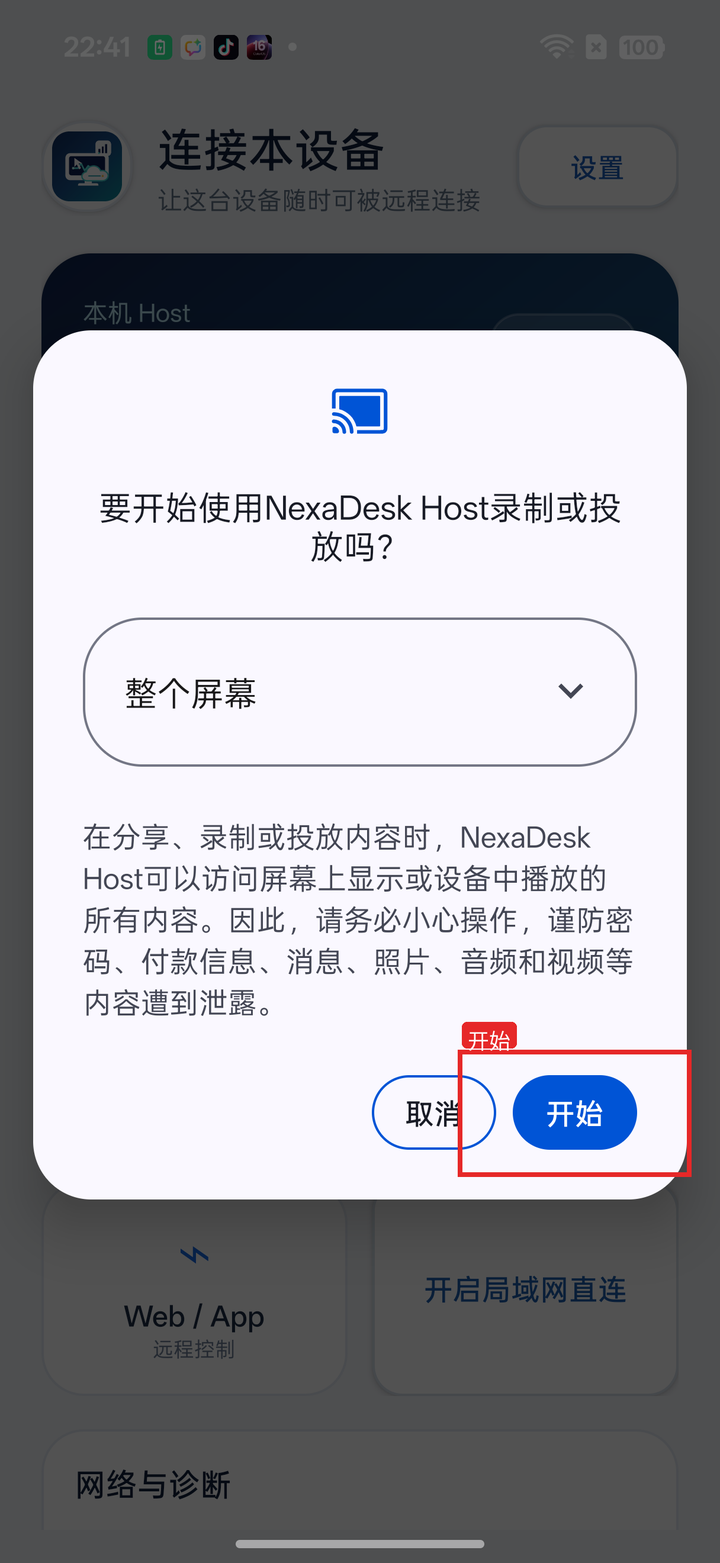
投屏授权点击开始
投屏授权 → 点「开始」
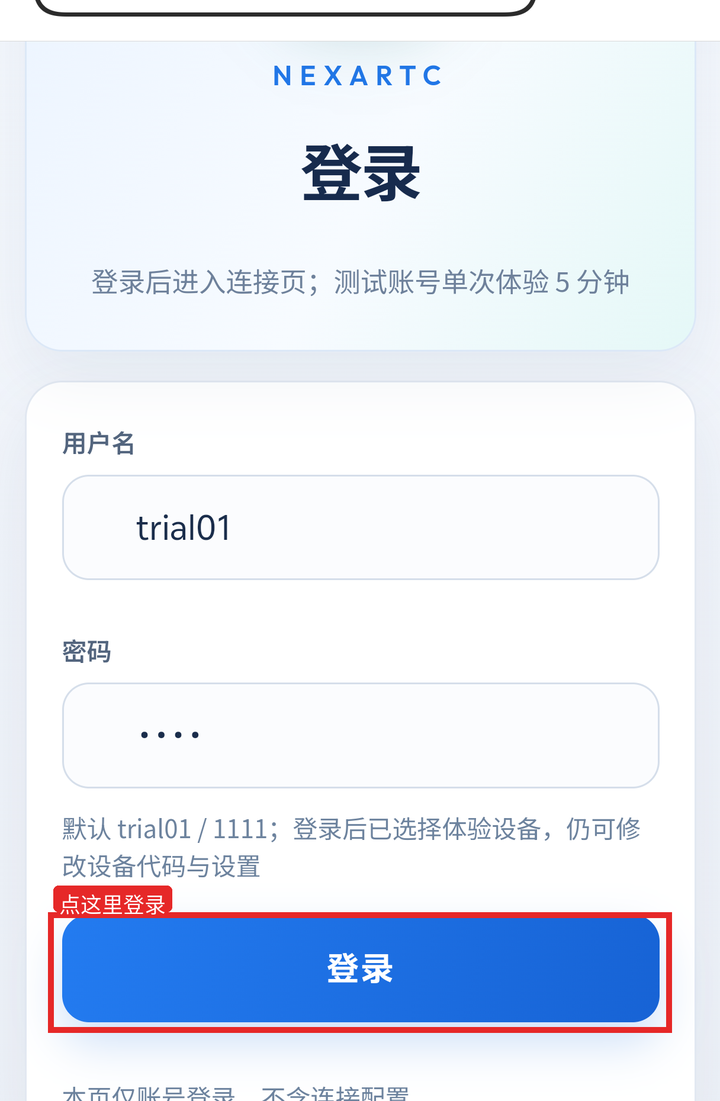
浏览器打开 device 页登录
浏览器登录(trial01 / 1111)
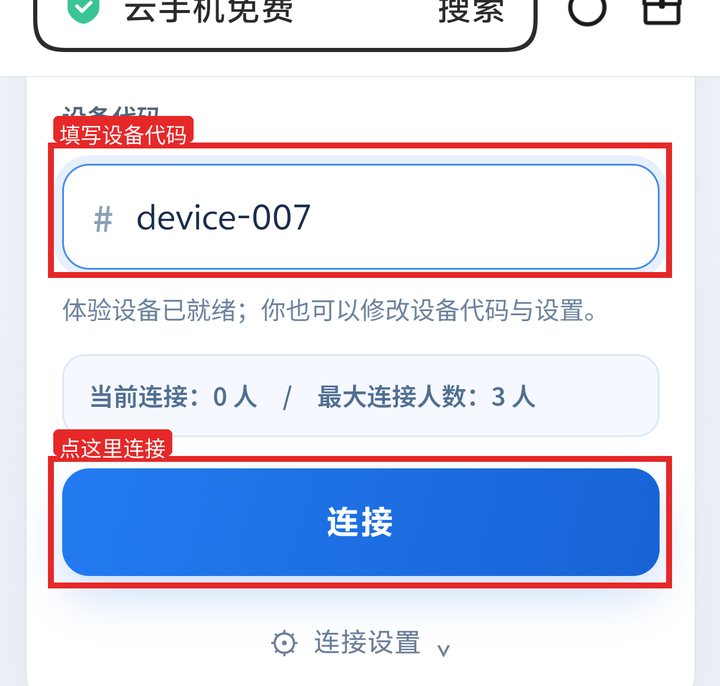
填写设备代码 device-007 并连接
填写 device-007 → 连接
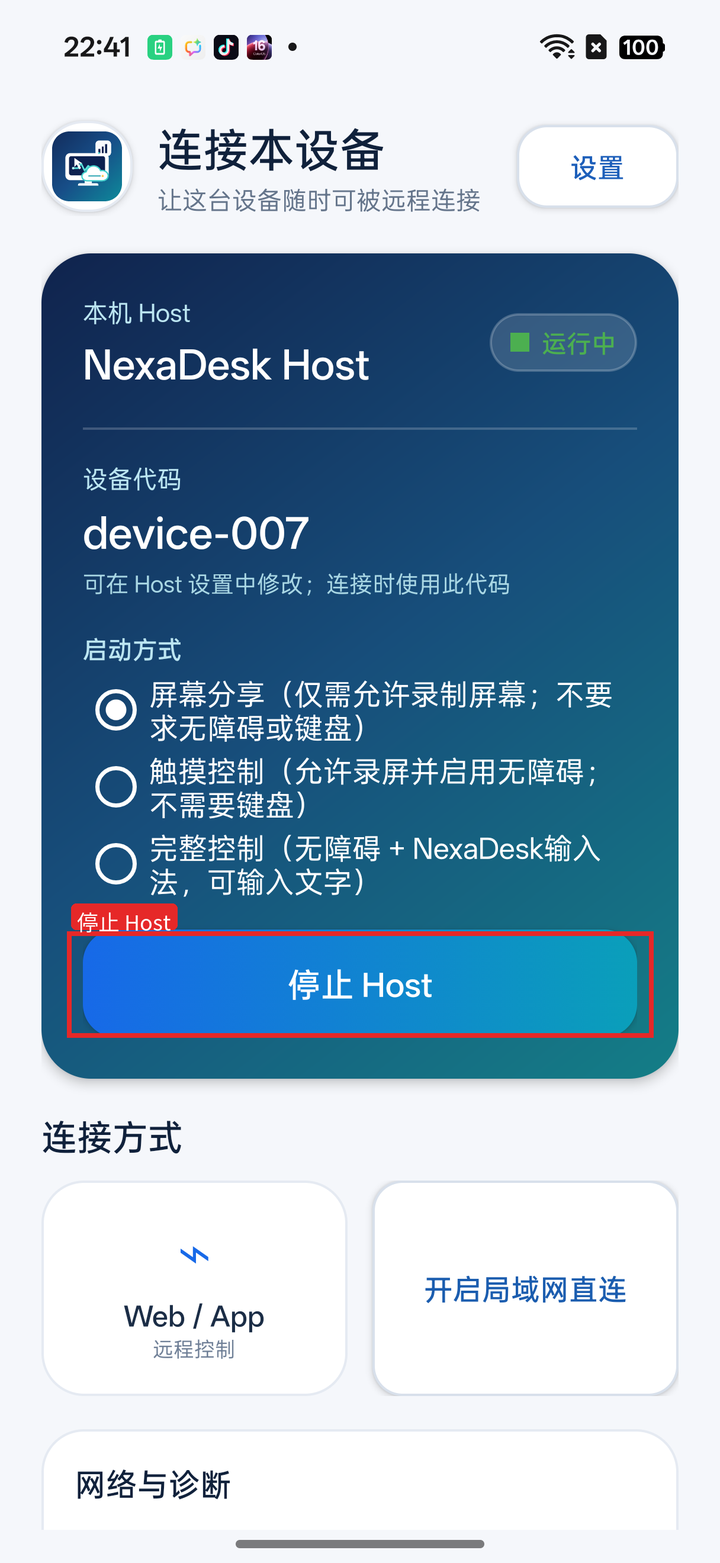
Host 运行中
Host 运行中(可被远程连接)
  1. 本站暂不提供 APK 下载。若已持有授权的 Host + Keyboard 安装包,可执行:
    adb install -r NexaDesk-Host-Nonroot.apk
    adb install -r NexaDesk-Keyboard.apk
  2. 系统设置依次完成:
    • 授予 录音通知定位(按机型提示)
    • 开启无障碍(触摸控制 / 完整控制需要): 设置 → 无障碍 → 已下载的应用 → NexaDesk Host → 打开开关

      Android 13+ / ColorOS / HyperOS:若列表里 Host 为灰色或提示「已限制向此应用授予无障碍」, 需先到 设置 → 应用管理 → NexaDesk Host → 右上角 ⋮ → 允许受限制的设置 (验证锁屏密码),再回无障碍打开。Host App 启动时也会弹出同样指引。 用 adb install 安装通常不会触发该限制。 「屏幕分享」模式可不启无障碍(仅看画面、不能触控)。

    • 启用并选中输入法 NexaDesk输入法(完整控制需要)
  3. 打开 App → Host 设置,配置与 Root 相同的 Hub / TURN / device_id,Save and Apply。
  4. 启动 Host,在系统弹窗中允许投屏 / 录屏;ColorOS 请将范围改为整个屏幕再点开始。杀进程后通常需重新授权。
  5. 在电脑或手机浏览器打开 https://www.nexartc.com/device/ → CMS 登录 → 填写与 Host 相同的设备代码(如 device-007)→ 连接。 成功后页面中部出现远程画面;局域网同网段可优先 ICE host,跨网走 TURN www.signalling-nexartc.cn:3478

覆盖安装不会清空已有配置(files/cae/config 会保留)。 两版互切时如异常,可先卸载 com.nexartc.cloudapp 再装目标版本。
连接验收

设备侧(Host)

  • NexaDesk Host 显示已运行 / Start Host 成功
  • Root:存在 Supervisor 与引擎进程
  • Non-root:投屏授权有效,无障碍与 Keyboard 已开

控制侧(Web)

  • CMS 登录后进入 NexaDesk Web
  • Hub join 成功 → WebRTC Offer 约数秒内到达
  • 音视频走 RTP;WSS 仅信令/控制(日志中 V=0 A=0)